
へっぽこプログラマーなわたしが自分でつくったサービスを公開しようとおもいたち、準備開始です。
今回はWindowsとConoha(Ubuntu)を接続するツールを紹介します。
とはいえ、定番です。
個人開発を始めようと思っている人の参考になればと思います。
ちなみにわたしの環境です。
VPS:Conoha
OS:Ubuntu
Client:Windows10
ドメイン:ムームードメイン
WindowsとUbuntuを接続するツール
- Rlogin(Teratermのようなもの)
- FileZilla(Winscpのようなもの)

独自ドメイン、サブドメインの設定変更
まずは独自ドメインの設定変更です。
すでに独自ドメインを取得している前提です。
取得に関しては別途紹介したいと思います。
ちなみにわたしは、ムームードメインを使用しています。
ムームードメインでのサブドメイン設定
まずは、ムームードメイン側の設定を行います。
- ムームドメインへログイン
- メニュー→ムームーDNS
- 独自ドメインリンクをクリック
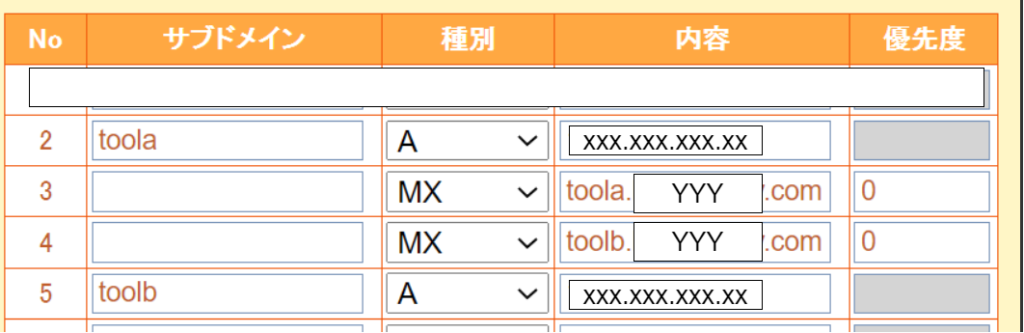
以下のような画面が表示されますので、サブドメインを追加します。
今回作成するサブドメイン
toola.YYY.com
toolb.YYY.com
2つのサブドメインを追加します。
追加するのはAレコードとMXレコード内容は下の画像の感じです。
xxx.xxx.xxx.xxはvpsのconohaのIPアドレスです。
Conohaにログインして確認する必要があります。
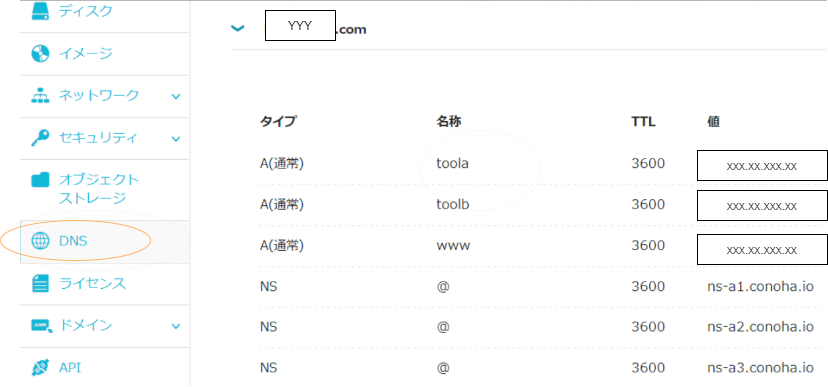
VPS(Conoha)での設定
Conoha側の設定
apacheのインストール
apacheのインストールを行います。
sudo apt install apache2
apacheの設定
cd /etc/apache2/sites-available/
toola.yyy.com.confとtoolb.yyy.com.confの作成
sudo vi toola.yyy.com.conf
<VirtualHost *:80>
		ServerName toola.yyy.com
    ServerAlias www.toola.yyy.com
    ServerAdmin webmaster@localhost

    DocumentRoot /var/www/toola/client
    ErrorLog "/home/xyz/mylogs/apache2/toola.yyy.com_error.log"
    CustomLog "/home/xyz/mylogs/apache2/toola.yyy.com_access.log" common
</VirtualHost>
sudo vi toolb.yyy.com.conf
<VirtualHost *:80>
    ServerName toolb.yyy.com
    ServerAlias www.toolb.yyy.com
    ServerAdmin webmaster@localhost

    DocumentRoot /var/www/toolb/client
    ErrorLog "/home/xyz/mylogs/apache2/toolb.yyy.com_error.log"
    CustomLog "/home/xyz/mylogs/apache2/toolb.yyy.com_access.log" common
</VirtualHost>
設定を反映
cd /etc/apache2/sites-available/

sudo a2ensite toola.yyy.com.conf
sudo a2ensite toolb.yyy.com.conf

このコマンドで、
/etc/apache2/sites-enable/
へリンクが作られて、設定ファイルが有効になります。

アパッチの再起動
systemctl restart apache2.service
/var/www/toola/client/index.htmlを作成

<!DOCTYPE html>
<html>
<head></head>
<body>
    Hello toola
</body>
</html>
/var/www/toolb/client/index.htmlを作成

<!DOCTYPE html>
<html>
<head></head>
<body> Hello toolb </body>
</html>
設定の確認 以下のurlへアクセスして表示されることを確認


まとめ
独自サブドメインとApacheで複数サイト公開する方法を書きました。
これで、自分のアプリを何個も公開できますね。
徐々に環境ができてきました。
速くアプリを作りたいです。




コメント