

レンタルサーバーはロリポップに決めたけど、始め方は?
こんな疑問に答えます。
レンタルサーバーロリポップの無料お試しの手順と本契約の方法を説明します。
ロリポップの無料お試しの手順
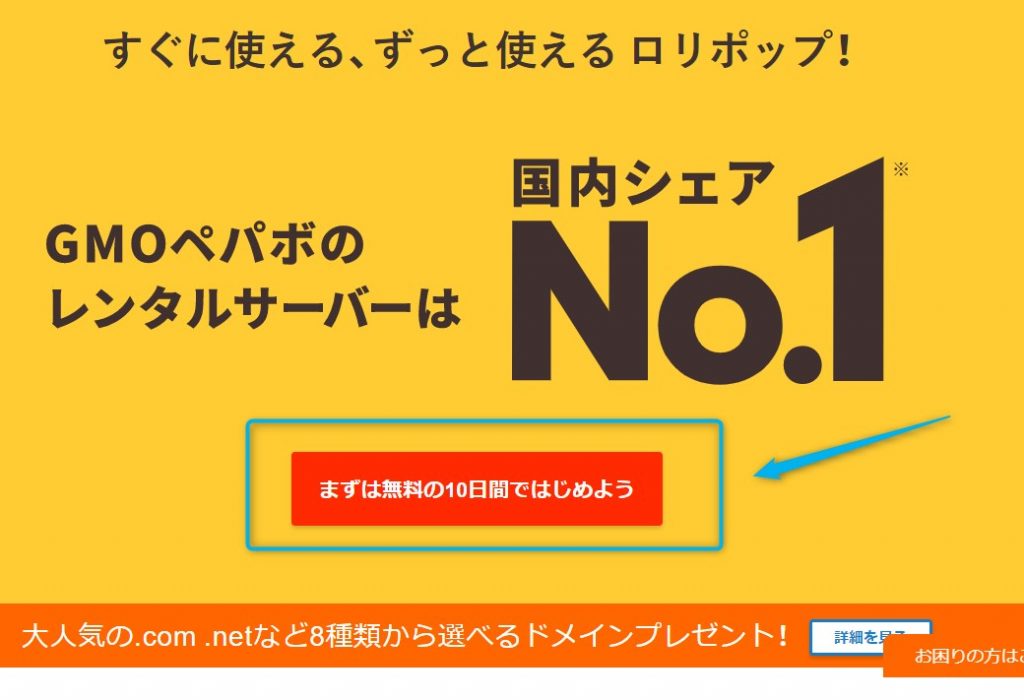
ロリポップの公式サイトへ行きます。

「まずは無料の10日間で始めよう」ボタンからはじめてください。
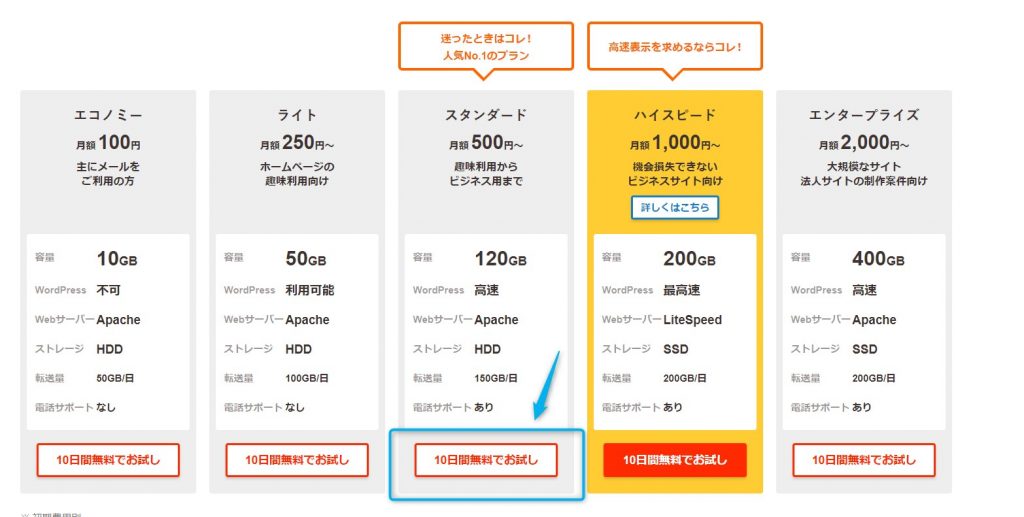
プランの選択です。
おすすめは、ライトかスタンダードです。
次にドメインを決めます。
ただ、少しややこしいのですが。
このドメインはロリポップのもので、独自ドメインとは違います。
なので、あまり気にせずログインIDを決めるような感覚で決めていいと思います。
独自ドメインは、ムームードメインで取得するのがおすすめです。
そうすれば、最悪ロリポップがつぶれても、そのドメインを別のサーバーに登録すればいいだけなので自分の育てたブログはなくなりません。
取得した独自ドメインをロリポップに設定する必要があります。
独自ドメインの設定方法は、後で記載しています。
まず、ここでは、ロリポップのサーバーについている無料のドメイン名を決めます。
ログインIDのような感覚で決めてしまってください。

あとは、指示通りに入力していきます。
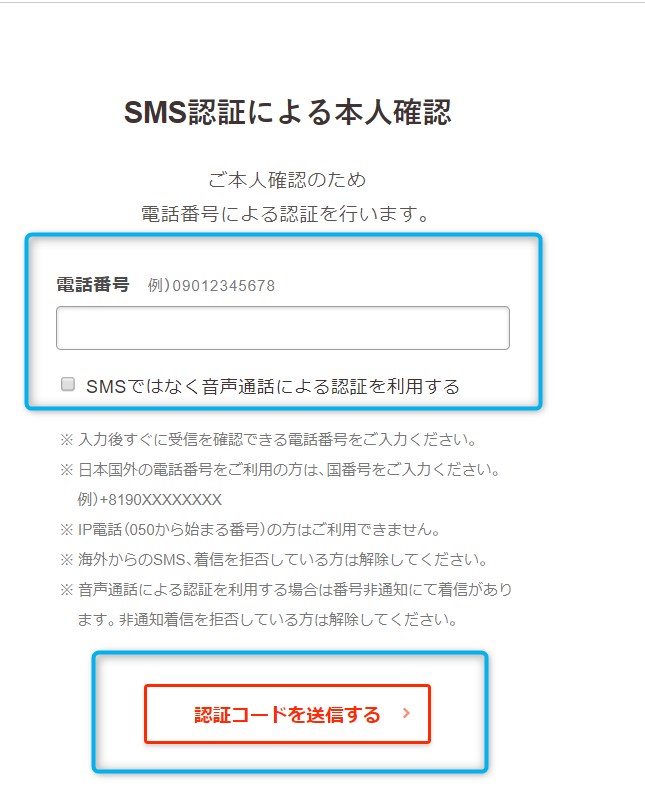
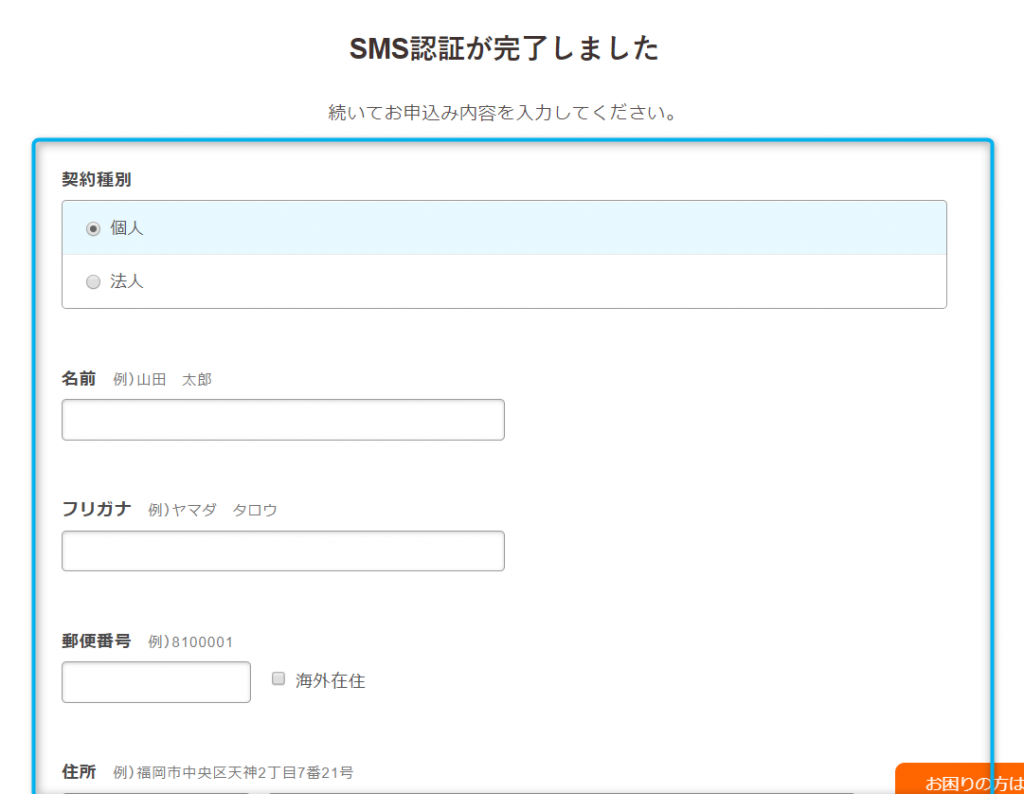
契約を自動更新は、ここでしてもいいですが、登録完了後でもいいと思います。
今後も使うことが確定しているなら、自動更新にしておくと、この後の本契約がいりません。
有料オプションは今はいりません。
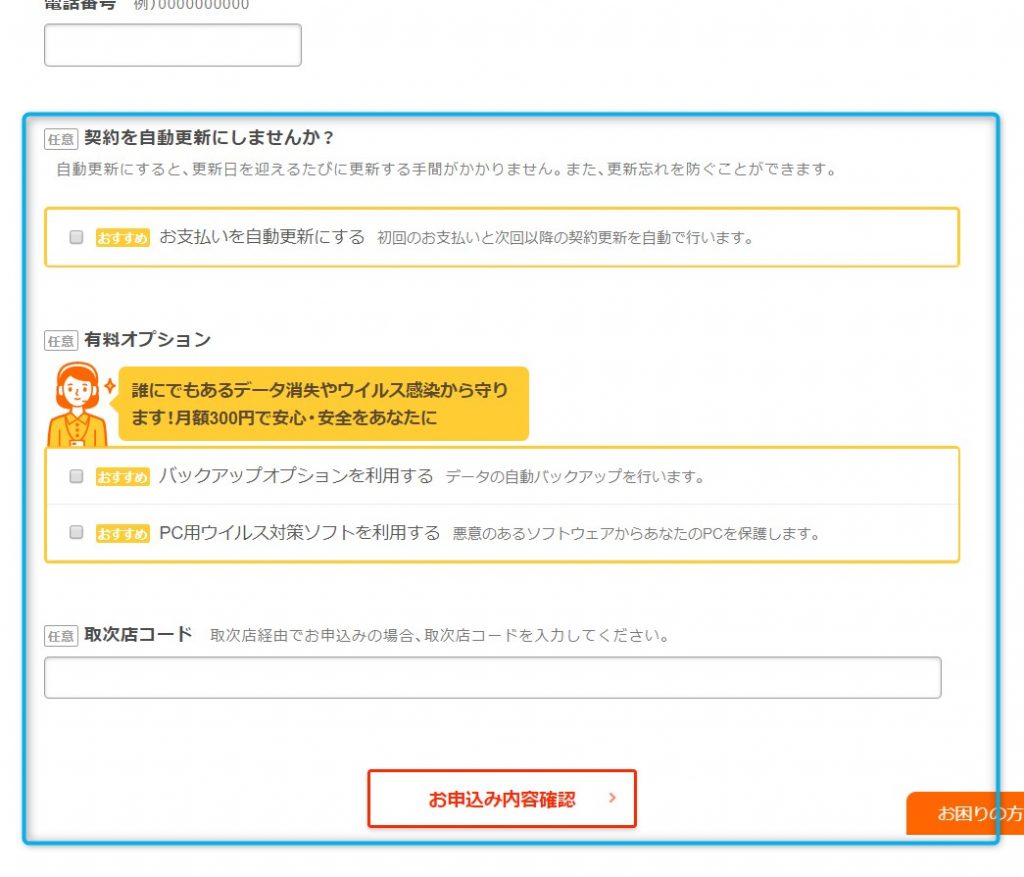

これで、お試し開始です。
お試しとはいえ、全機能使えます。
ロリポップの本契約の方法
無料お試しのまま、放っておくと10日間で使えなくなります。
よく勝手に自動更新されてしまうサービスがありますが、ロリポップは良心的です。
本契約の方法
1.ユーザ専用ページへログイン
2.ユーザー設定→お客様情報変更
3.契約内容一覧が表示されます。
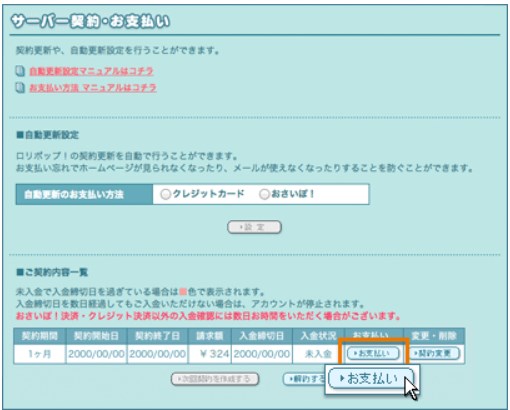
4.「お支払い」ボタンを押すと「料金お支払い」の画面が表示されます。

5.支払い方法や、期間、プランを選択し、「契約を確定する」を押します。
これで、本契約完了です。
支払い方法は、クレジットカード、銀行振り込みなどを選択できます。
詳しくは、ロリポップのサイトに記載があります。
LOLIPOPの支払い方法はこちら
独自ドメインの設定方法
取得した独自ドメインの設定方法です。
こちらに記載がありますので、やってみてください。
ロリポップの独自ドメイン設定方法
まとめ
ロリポップの登録方法を紹介しました。
これで契約完了、ドメイン設定完了です。
あとは、ワードプレスのインストールと設定、ssl化をすれば
ブログをかけますね。


コメント